Gemini API Key
중국어 키워드 추출, 대본 생성, 대본 녹음에 사용합니다.
START HERE · 10 MINUTES
키 세 개를 설정하고, 다섯 개 탭을 순서대로 따라가세요. 리서치부터 목소리 파일까지 한 번에 이어집니다.

구독 후 내 계정에서 앱 받기
Gemini · Vmake 키 저장
탭 순서대로 결과 만들기
00 / FIRST-TIME SETUP
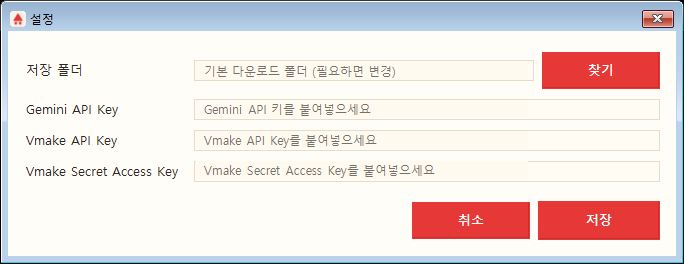
앱 오른쪽 위 설정을 누르고 세 개의 값을 붙여넣은 뒤 저장합니다. 키는 이 창에만 입력하고, 대본이나 캡처에 넣지 마세요.
중국어 키워드 추출, 대본 생성, 대본 녹음에 사용합니다.
샤오홍슈 영상의 텍스트 제거 요청을 식별합니다.
Vmake 요청 서명용 비밀 키입니다. API Key와 함께 반드시 필요합니다.
API KEY WALKTHROUGH
대본 생성, 이미지 속 중국어 문구 인식, 음성 생성에 필요합니다.

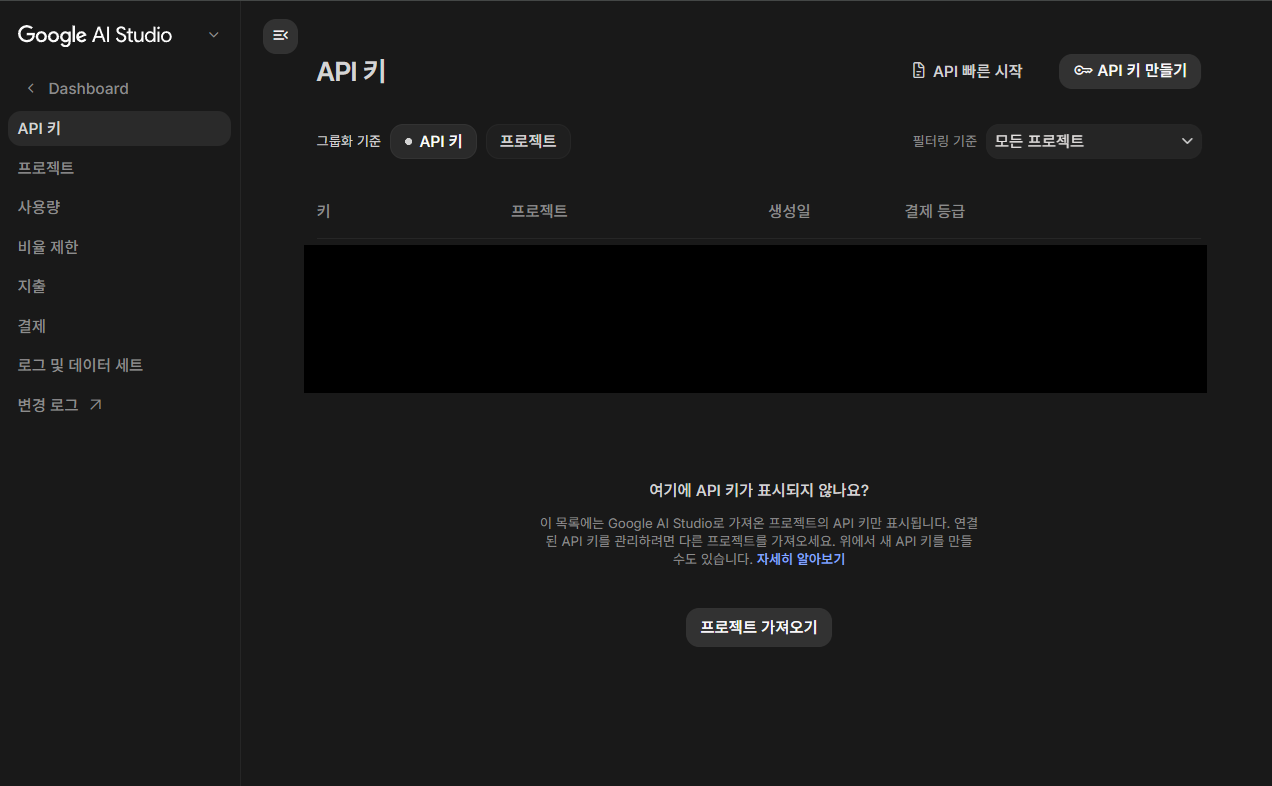
Google AI Studio API Keys 를 엽니다.
Google 계정으로 로그인하고, 처음이라면 약관을 완료합니다.
API 키 만들기를 누른 뒤 사용할 프로젝트를 선택하거나 새 프로젝트를 만듭니다.
생성된 키를 복사해 프로그램 설정의 Gemini API Key 칸에 붙여넣고 저장합니다.
새 Gemini 키는 API 제한이 적용된 형태로 만들어질 수 있습니다. 키 생성이 막히면 Google 계정의 프로젝트 권한과 결제·지역 지원 상태를 확인하세요.
샤오홍슈 탭에서 ‘텍스트 제거’를 사용할 때 필요한 한 쌍의 키입니다.

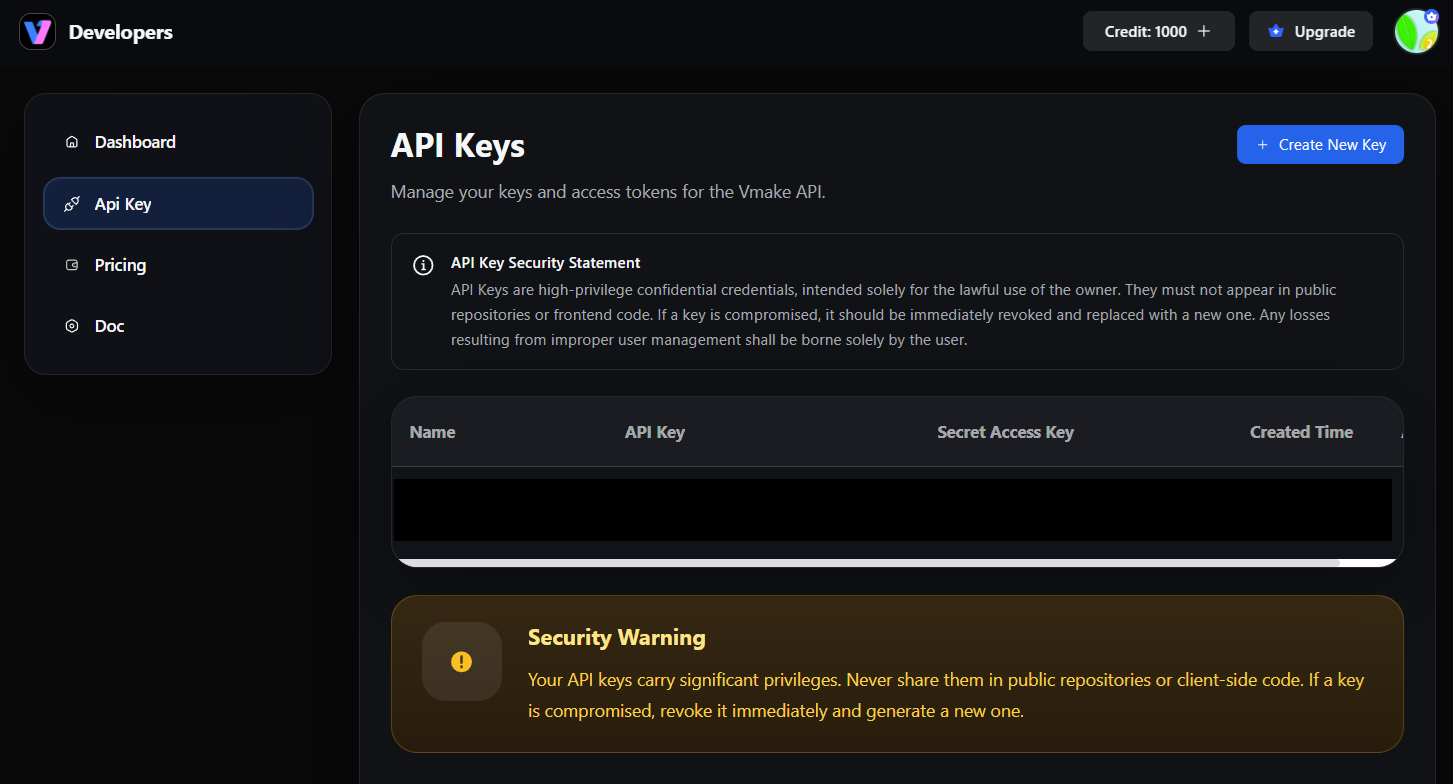
Vmake Developers 에 로그인하거나 계정을 만듭니다.
왼쪽 API Key 메뉴에서 새 키를 생성합니다.
API Key와 Secret Access Key를 각각 복사해 프로그램 설정의 Vmake API Key, Vmake Secret Access Key 칸에 순서대로 붙여넣고 저장합니다.
Secret Access Key는 일반 텍스트로 공유하지 마세요. 텍스트 제거 전에는 Vmake 계정의 사용 가능 크레딧도 확인하세요.
01–05 / WORKFLOW GUIDE
꼭 모든 탭을 사용할 필요는 없습니다. 다만 자막 → 대본 → 녹음 순서를 기본으로 두면 가장 매끄럽게 이어집니다.
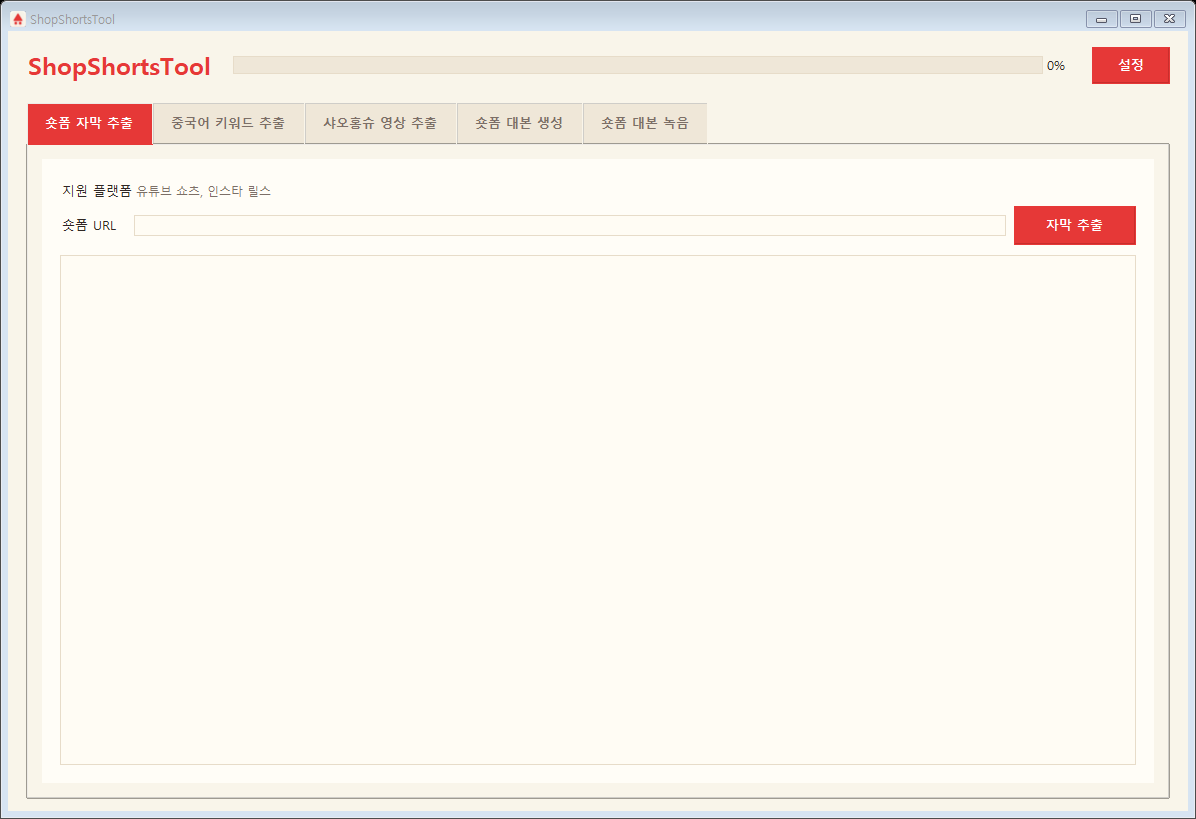
잘 만든 쇼츠의 구조를 가장 빠르게 파악하는 출발점입니다. 링크 하나로 자막을 가져와 다음 대본의 참고 자료로 쓰세요.
준비물 유튜브 쇼츠 · 인스타 릴스 링크
유튜브 쇼츠 또는 인스타 릴스 주소를 ‘숏폼 URL’ 칸에 붙여넣습니다.
‘자막 추출’을 누르고 상단 진행률이 끝날 때까지 기다립니다.
완성된 자막에서 첫 문장, 문제 제기, 전환 문장, CTA를 따로 표시해 둡니다.
좋은 구조를 찾았다면 ‘숏폼 대본 생성’ 탭에서 ‘숏폼 자막 추출에서 가져오기’를 눌러 재활용합니다.

샤오홍슈 등에서 발견한 문구를 이미지 한 장으로 가져와 중국어 키워드와 한국어 뜻을 동시에 정리하는 리서치 탭입니다.
준비물 Gemini API 키 · 캡처한 이미지
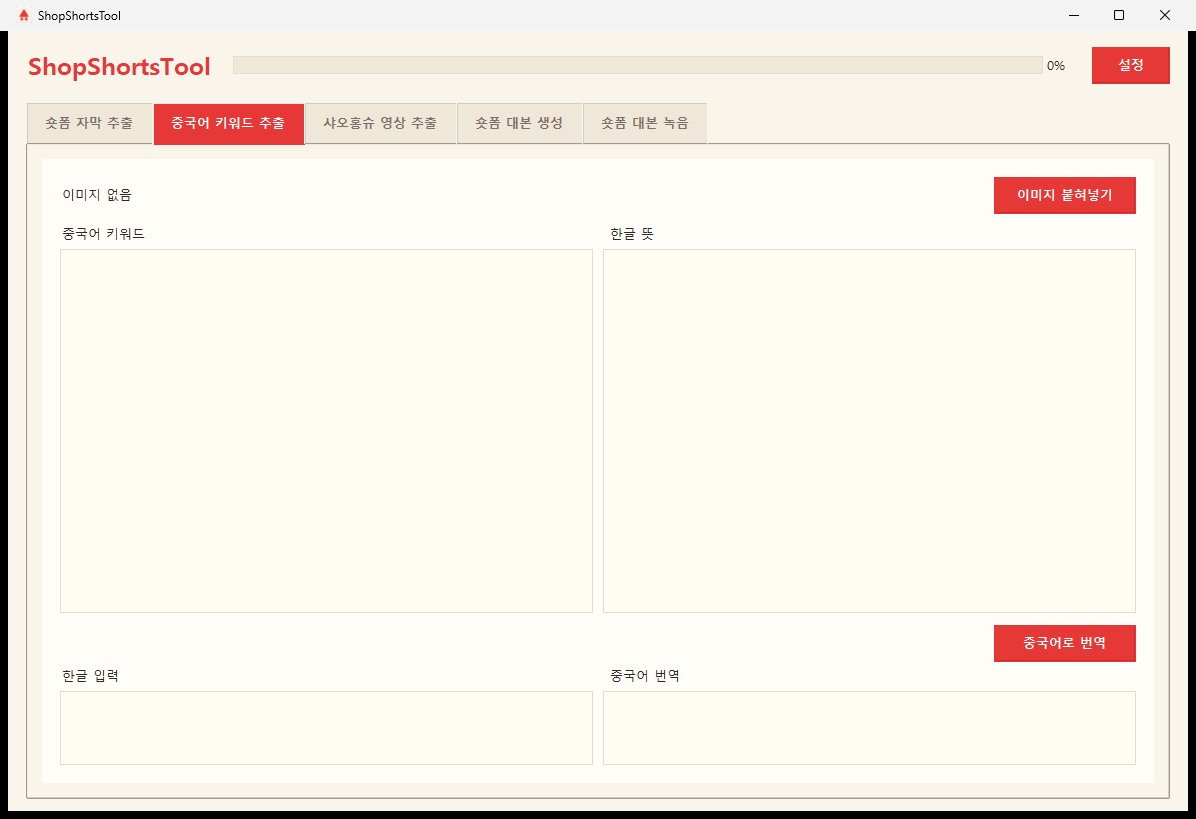
키워드가 보이는 화면을 캡처한 뒤 클립보드에 복사합니다.
오른쪽 위 ‘이미지 붙여넣기’를 누르면 이미지 속 중국어 문구를 읽기 시작합니다.
왼쪽 ‘중국어 키워드’와 오른쪽 ‘한글 뜻’을 나란히 보고, 필요한 표현만 다음 콘텐츠 기획에 남깁니다.
아래 ‘한글 입력’에 내 아이디어를 적고 ‘중국어로 번역’을 눌러 현지 검색용 표현을 만듭니다.

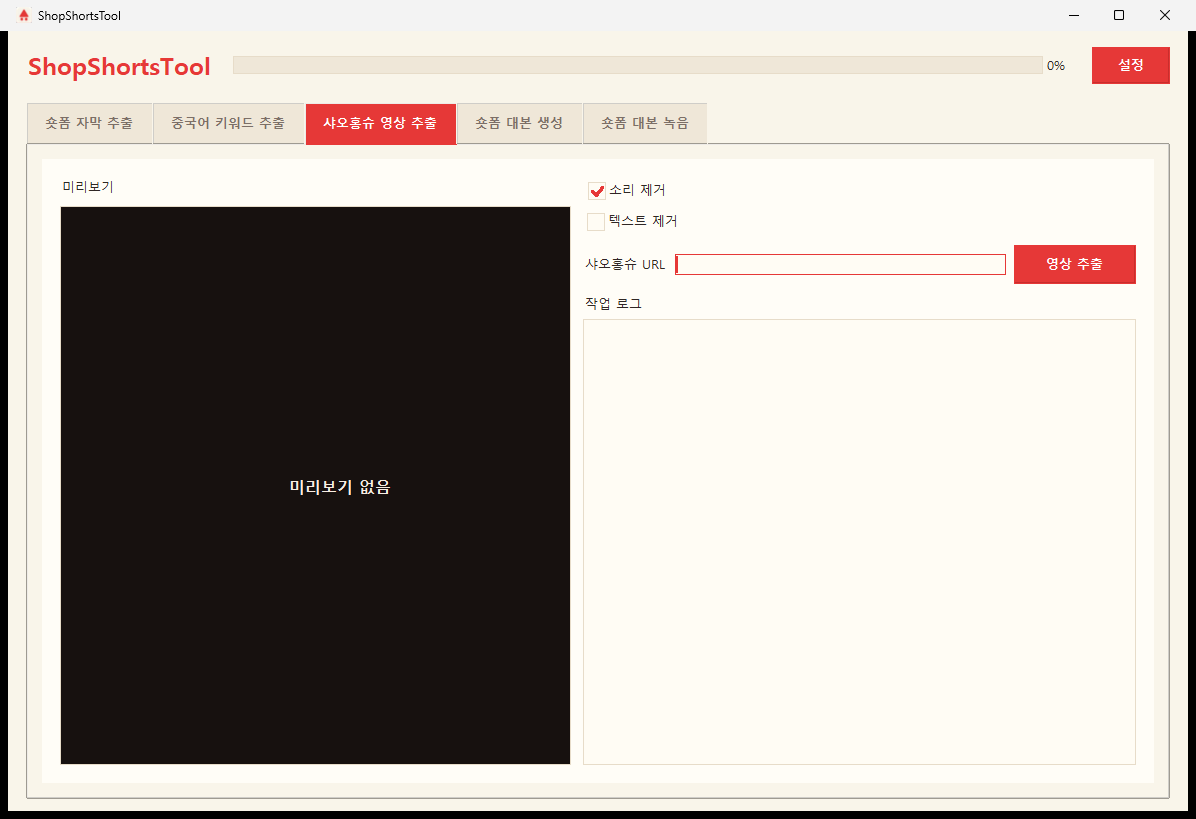
참고할 소스를 제작 폴더로 가져오는 탭입니다. 필요한 경우 소리를 제거하고, Vmake를 이용해 화면의 텍스트도 정리할 수 있습니다.
준비물 샤오홍슈 공유 링크 · 텍스트 제거 시 Vmake 키
원본 소리를 쓰지 않을 경우 ‘소리 제거’를 켭니다. 화면 자막까지 지우려면 ‘텍스트 제거’를 켭니다.
샤오홍슈 공유하기에서 복사한 주소를 ‘샤오홍슈 URL’ 칸에 붙여넣습니다.
‘영상 추출’을 누르면 왼쪽 미리보기와 오른쪽 작업 로그에서 진행 상황을 확인할 수 있습니다.
완료 파일은 설정에서 정한 저장 폴더에 생성됩니다. 로그인 전용 링크라면 쿠키 파일 설정이 필요할 수 있습니다.

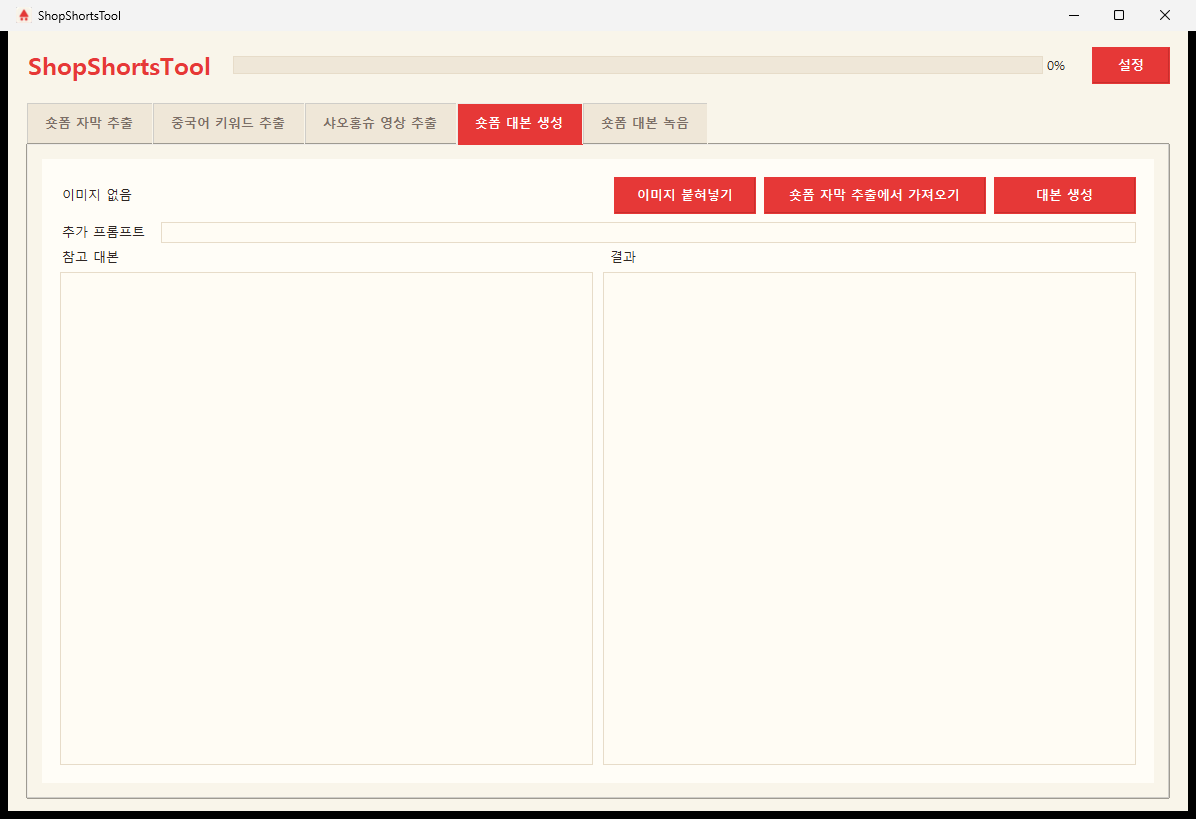
앞 단계에서 찾은 구조와 소재를 내 채널의 언어로 바꾸는 곳입니다. 참고 대본, 이미지, 추가 지시를 하나의 요청으로 조합하세요.
준비물 Gemini API 키 · 참고 자막 또는 기획 메모
자막 추출 결과를 가져오거나 ‘참고 대본’ 칸에 직접 붙여넣습니다. 필요하면 이미지도 함께 붙여넣습니다.
타깃, 말투, 분량, 반드시 넣을 제품 장점, 마지막 CTA를 한 줄씩 구체적으로 적습니다.
‘대본 생성’을 누르면 결과 영역에 초안이 표시됩니다. 첫 3초 훅과 마지막 CTA를 꼭 검토하세요.
문장을 다듬은 뒤 ‘숏폼 대본 녹음’ 탭으로 넘겨 음성 파일을 만듭니다.

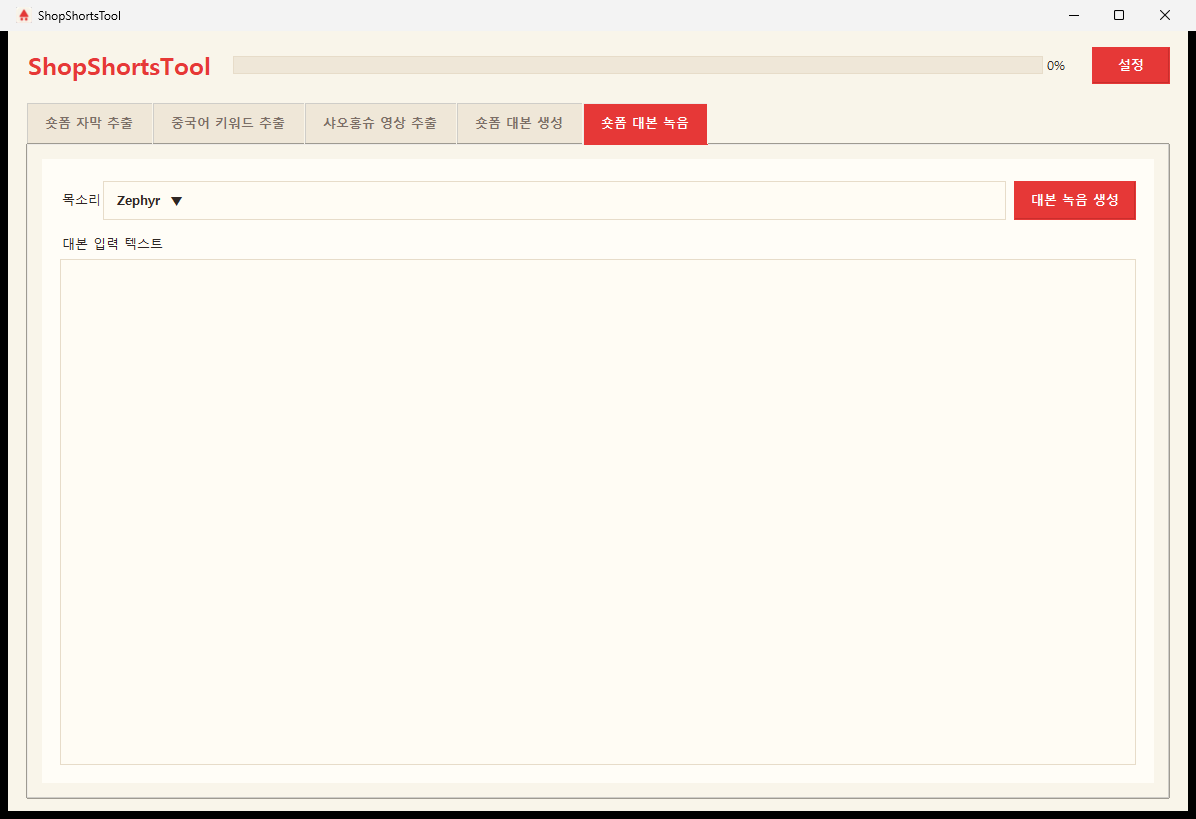
정리한 대본을 음성 파일로 바꾸는 마지막 탭입니다. 편집 프로그램에 넣을 수 있도록 저장 폴더에 결과 파일을 남깁니다.
준비물 Gemini API 키 · 완성한 대본
상단 ‘목소리’ 드롭다운에서 콘텐츠의 분위기에 맞는 음성을 고릅니다.
‘대본 입력 텍스트’에 확정한 원고를 넣고, 읽기 어려운 숫자나 영어 표기는 발음대로 다듬습니다.
‘대본 녹음 생성’을 누르고 완료될 때까지 기다립니다.
설정한 저장 폴더에서 음성 파일을 확인한 뒤, 편집 툴의 타임라인에 넣어 영상과 맞춥니다.

READY TO CREATE
설정이 끝났다면 자막 추출 탭에서 시작해 보세요. 모든 결과는 설정한 다운로드 폴더에서 바로 확인할 수 있습니다.